Tworzenie profesjonalnego CV na smartfonie jeszcze do niedawna mogło wydawać się wyzwaniem, ale czasy się zmieniają. Dziś, dzięki zaawansowanym aplikacjom mobilnym, stworzenie dokumentu, który zrobi wrażenie na rekruterze, jest w zasięgu ręki dosłownie. Ten artykuł to Twój praktyczny przewodnik krok po kroku, który pokaże Ci, jak skutecznie przygotować CV bez potrzeby sięgania po komputer. Zapomnij o ograniczonych możliwościach pokażę Ci, jak wykorzystać potencjał swojego smartfona do stworzenia profesjonalnego CV.
Stwórz profesjonalne CV na telefonie to prostsze niż myślisz!
- Do tworzenia CV na telefonie najlepiej sprawdzą się aplikacje takie jak Canva, Microsoft Word, Dokumenty Google lub dedykowane kreatory.
- Absolutnym standardem dla rekruterów jest CV w formacie PDF, który gwarantuje zachowanie formatowania.
- Kluczowe jest przechowywanie CV w chmurze (Dysk Google, OneDrive), co zapewnia łatwy dostęp i możliwość edycji.
- Pamiętaj o obowiązkowej, aktualnej klauzuli RODO jej brak może zdyskwalifikować Twoje CV.
- Zwracaj uwagę na problemy z formatowaniem, błędy autokorekty i profesjonalną nazwę pliku.
- Nowoczesne CV powinno zawierać dane osobowe, podsumowanie zawodowe, doświadczenie, wykształcenie, umiejętności oraz języki obce.
Czy CV z telefonu to dobry pomysł?
W dzisiejszym świecie, gdzie smartfon stał się centrum naszej cyfrowej egzystencji, tworzenie CV na urządzeniu mobilnym to nie tylko wygoda, ale często konieczność. Rosnąca popularność aplikacji mobilnych i coraz bardziej zaawansowane funkcje smartfonów sprawiają, że możemy wykonywać na nich zadania, które kiedyś wymagały komputera. W rekrutacji obserwujemy podobny trend coraz więcej kandydatów aplikuje na oferty pracy bezpośrednio z telefonu, a pracodawcy coraz częściej akceptują takie formy aplikacji, o ile są one profesjonalnie przygotowane.
Oczywiście, praca na mniejszym ekranie może wiązać się z pewnymi wyzwaniami. Najczęściej pojawiają się problemy z formatowaniem, gdzie tekst może się "rozjeżdżać", a drobne błędy wprowadzane przez autokorektę mogą umknąć naszej uwadze. Kluczem do sukcesu jest świadomość tych potencjalnych pułapek i zastosowanie odpowiednich narzędzi oraz technik, które omówimy w dalszej części artykułu. Pamiętaj, że dobrze przygotowane CV na telefonie może być równie skuteczne, a czasem nawet bardziej elastyczne niż to stworzone na komputerze.
Kiedy CV z telefonu w zupełności wystarczy, a kiedy lepiej skorzystać z komputera?
W większości przypadków, gdy aplikujesz na standardowe stanowiska, a oferta pracy nie wymaga przesyłania skomplikowanych załączników czy tworzenia portfolio, CV przygotowane na smartfonie będzie w zupełności wystarczające. Szybka aplikacja przez formularz na stronie pracodawcy, wysłanie CV e-mailem na prostą ofertę w takich sytuacjach mobilne CV sprawdza się idealnie. Pozwala zaoszczędzić czas i wykorzystać moment, gdy masz dostęp do telefonu, nawet jeśli jesteś poza domem czy biurem.
Są jednak sytuacje, w których warto rozważyć użycie komputera. Jeśli aplikujesz na bardzo wysokie stanowiska menedżerskie, gdzie wymagane jest rozbudowane CV z licznymi osiągnięciami, albo na stanowiska kreatywne, gdzie liczy się unikalne formatowanie i graficzne elementy, komputer może dać Ci większą kontrolę i precyzję. Również w przypadku aplikacji do zagranicznych firm, które mogą mieć inne standardy dotyczące formatowania dokumentów, praca na większym ekranie może być bezpieczniejszym wyborem. Jednak nawet w tych przypadkach, jeśli masz już bazę swojego CV w telefonie, możesz ją szybko edytować i dopracować na komputerze.
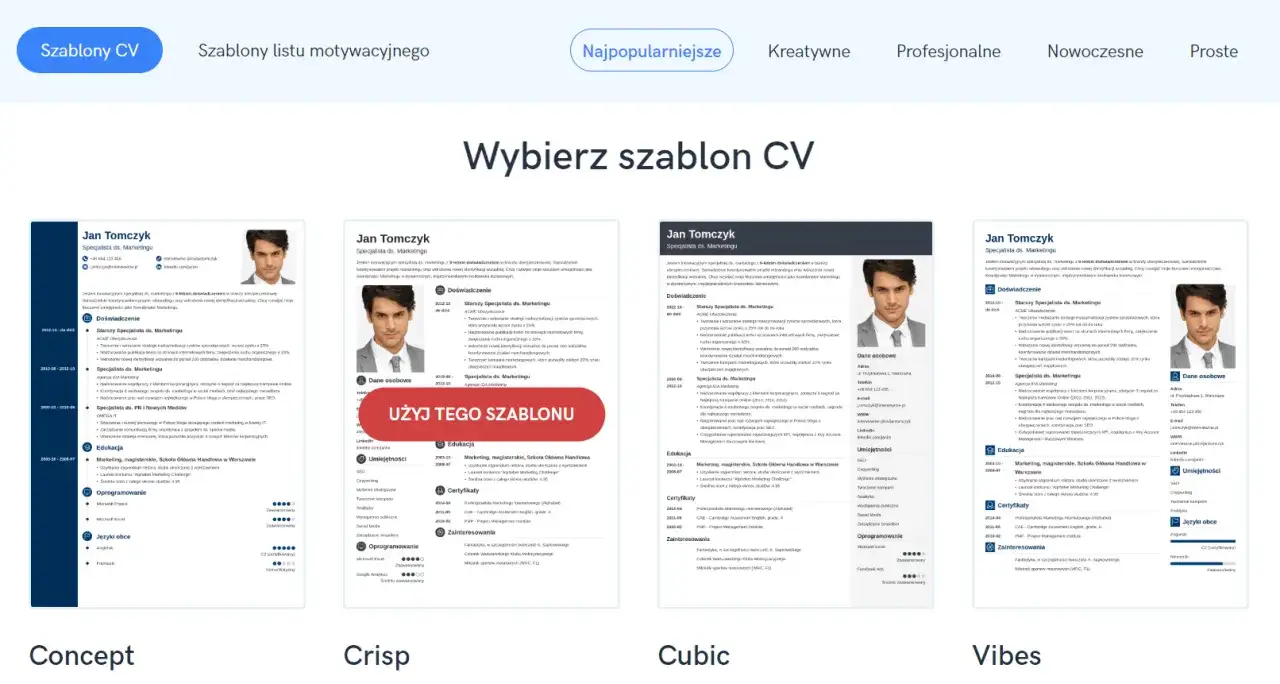
Krok 1: Wybierz najlepszą aplikację do pisania CV
- Canva: To prawdziwy kombajn graficzny, który oferuje setki profesjonalnie zaprojektowanych szablonów CV. Jest intuicyjna, pozwala na łatwe dodawanie elementów graficznych i personalizację. Idealna dla osób, które chcą, aby ich CV wyglądało nowocześnie i estetycznie.
- Microsoft Word (mobilny): Klasyka gatunku. Mobilna wersja Worda oferuje szerokie możliwości edycji tekstu, dostęp do szablonów i świetną integrację z usługą OneDrive. Jeśli cenisz sobie kontrolę nad każdym detalem formatowania, Word będzie solidnym wyborem.
- Dokumenty Google: Podobnie jak Word, Dokumenty Google to uniwersalne narzędzie do tworzenia dokumentów. Jest darmowe, dostępne online i synchronizuje się z Dyskiem Google, co ułatwia pracę z dowolnego urządzenia. Oferuje również wiele szablonów.
- Dedykowane kreatory CV (np. "Kreator CV: CV Maker", "GoodCV"): Te aplikacje są stworzone specjalnie do jednego celu tworzenia CV. Często oferują proste, krok po kroku prowadzenie przez proces uzupełniania danych i automatycznie generują gotowe CV w różnych formatach. Są świetne dla osób, które potrzebują szybkiego i prostego rozwiązania.
Sprawdzone aplikacje na iOS (iPhone): Jakie narzędzia polecają użytkownicy Apple?
- Canva: Podobnie jak na Androidzie, Canva na iOS zachwyca bogactwem pięknych szablonów i łatwością obsługi. Pozwala na tworzenie wizualnie atrakcyjnych CV, które wyróżnią Cię na tle innych kandydatów.
- Microsoft Word: Mobilna wersja Worda na iPhone'a działa bez zarzutu, oferując te same funkcje edycji i formatowania, co na innych platformach. Jest to niezawodne narzędzie dla osób, które potrzebują pełnej kontroli nad dokumentem.
- Dokumenty Google: Dostępne również na iOS, Dokumenty Google umożliwiają płynną pracę nad CV, synchronizację z chmurą i łatwe udostępnianie dokumentu. To świetna opcja dla użytkowników ekosystemu Google.
- Dedykowane kreatory CV (np. "Kreator CV: CV Maker", "GoodCV"): Na platformie iOS znajdziesz również wiele aplikacji dedykowanych tworzeniu CV, które oferują gotowe szablony i uproszczony proces tworzenia dokumentu. Są one często bardzo intuicyjne i szybkie w użyciu.
Klasyka zawsze w cenie: Microsoft Word i Dokumenty Google na telefonie
Mobilne wersje Microsoft Word i Dokumentów Google to prawdziwi weterani w świecie edycji dokumentów, którzy świetnie odnaleźli się również na smartfonach. Ich główną zaletą jest uniwersalność pozwalają na tworzenie i edycję CV od podstaw, ale także na pracę z istniejącymi szablonami, które można znaleźć w internecie lub wbudowane w aplikację. Co więcej, dzięki integracji z chmurą (OneDrive dla Worda, Dysk Google dla Dokumentów), Twoje CV jest zawsze dostępne i możesz je edytować z dowolnego urządzenia, co jest nieocenione, gdy pracujesz mobilnie. Te aplikacje dają Ci dużą swobodę w kształtowaniu wyglądu dokumentu, co jest ważne, jeśli chcesz mieć pewność, że Twoje CV będzie wyglądać dokładnie tak, jak sobie to wyobrażasz.
Na co zwrócić uwagę przy wyborze aplikacji? Kluczowe funkcje, których potrzebujesz
- Możliwość eksportu do PDF: To absolutny priorytet. CV musi być wysyłane w formacie PDF, aby zachować formatowanie. Upewnij się, że aplikacja oferuje taką opcję.
- Dostępność profesjonalnych szablonów: Dobry szablon to połowa sukcesu. Szukaj aplikacji, które oferują estetyczne i czytelne wzory CV, dopasowane do różnych branż.
- Intuicyjny interfejs: Tworzenie CV na telefonie powinno być proste i przyjemne. Aplikacja musi być łatwa w obsłudze, nawet dla osób, które nie są biegłe w technologiach mobilnych.
- Łatwość dodawania zdjęcia: Jeśli decydujesz się na zdjęcie w CV, proces jego dodawania powinien być prosty i nie powinien psuć formatowania całego dokumentu.
- Opcje synchronizacji z chmurą: Możliwość zapisania CV w chmurze (np. Dysk Google, OneDrive, iCloud) zapewnia łatwy dostęp do dokumentu z różnych urządzeń i bezpieczeństwo danych.
Jak stworzyć profesjonalne CV na telefonie krok po kroku
Zanim zaczniesz tworzyć CV na telefonie, przygotuj niezbędne informacje. Im lepiej będziesz przygotowany, tym płynniejszy będzie cały proces. Oto lista danych, które powinieneś mieć pod ręką:
- Dane osobowe: Imię i nazwisko, numer telefonu, adres e-mail (profesjonalny, np. imie.nazwisko@domena.com), opcjonalnie link do profilu LinkedIn lub portfolio.
- Podsumowanie zawodowe (opcjonalne, ale zalecane): Krótki, zwięzły opis Twoich kluczowych umiejętności, doświadczenia i celów zawodowych. Dopasuj je do oferty pracy.
- Doświadczenie zawodowe: Wymień wszystkie dotychczasowe miejsca pracy, zaczynając od najnowszego. Podaj nazwę firmy, stanowisko, okres zatrudnienia oraz kluczowe obowiązki i osiągnięcia (najlepiej w formie punktów).
- Wykształcenie: Wymień ukończone szkoły i uczelnie, kierunek studiów, uzyskany tytuł oraz daty nauki. Zacznij od najwyższego poziomu wykształcenia.
- Umiejętności: Podziel je na twarde (techniczne, np. znajomość programów, języków programowania) i miękkie (społeczne, np. komunikatywność, praca w zespole). Dopasuj je do wymagań oferty pracy.
- Kursy i certyfikaty: Wymień ukończone kursy, szkolenia i posiadane certyfikaty, które są istotne dla stanowiska, na które aplikujesz.
- Języki obce: Wymień języki, które znasz, i określ poziom ich znajomości (np. A1-C2, podstawowy, komunikatywny, biegły).
Wybór szablonu na małym ekranie: jak uniknąć chaosu i postawić na czytelność?
Wybór odpowiedniego szablonu na smartfonie jest kluczowy, aby uniknąć chaosu i zapewnić czytelność dokumentu. Moja rada? Postaw na prostotę i minimalizm. Unikaj szablonów z dużą ilością elementów graficznych, skomplikowanych kolumn czy nietypowych czcionek. Rekruterzy często przeglądają setki CV, dlatego najważniejsza jest szybkość przyswajania informacji. Wybieraj szablony z wyraźnym podziałem na sekcje, dobrze dobraną czcionką (np. Arial, Calibri, Times New Roman) i odpowiednim marginesem. Pamiętaj, że wiele aplikacji pozwala na podgląd dokumentu w formacie PDF korzystaj z tej opcji, aby upewnić się, że wszystko wygląda dobrze na małym ekranie i po wygenerowaniu finalnego pliku.
Wypełnianie kluczowych sekcji: Doświadczenie, edukacja i umiejętności
Doświadczenie zawodoweto serce Twojego CV. Pamiętaj o zasadzie odwróconej chronologii zaczynaj od najnowszych doświadczeń. Zamiast długich opisów, stosuj punkty, które jasno przedstawią Twoje obowiązki i, co najważniejsze, osiągnięcia. Używaj konkretnych liczb i danych, aby pokazać swój wpływ na poprzednie firmy. Na przykład, zamiast pisać "odpowiedzialny za sprzedaż", napisz "zwiększyłem sprzedaż o 15% w ciągu roku".
Sekcja edukacja powinna zawierać informacje o ukończonych szkołach i uczelniach, kierunkach studiów, uzyskanych tytułach oraz datach nauki. Podobnie jak w przypadku doświadczenia, zacznij od najwyższego poziomu wykształcenia. Jeśli jesteś świeżo po studiach, możesz rozszerzyć tę sekcję o informacje o uzyskanych zaliczeniach, projektach czy działalnościach dodatkowych.
W sekcji umiejętności kluczowe jest dopasowanie ich do oferty pracy. Podziel je na umiejętności twarde (techniczne, np. znajomość konkretnego oprogramowania, języków programowania, obsługi maszyn) i miękkie (interpersonalne, np. komunikatywność, umiejętność pracy w zespole, rozwiązywanie problemów). Jeśli aplikujesz na stanowisko wymagające konkretnych umiejętności technicznych, upewnij się, że są one jasno wymienione i opisane.Jak skutecznie dodać zdjęcie do CV bez utraty jakości i formatowania?
- Wybierz odpowiednie zdjęcie: Powinno być profesjonalne zrobione na neutralnym tle, z widoczną twarzą, w odpowiednim stroju. Unikaj zdjęć z wakacji czy imprez.
- Przygotuj zdjęcie w odpowiednim rozmiarze: Wiele aplikacji do tworzenia CV ma wbudowane narzędzia do kadrowania. Jeśli nie, możesz użyć zewnętrznych aplikacji do edycji zdjęć, aby przyciąć je do kwadratu lub prostokąta, który pasuje do szablonu.
- Zoptymalizuj rozmiar pliku: Zbyt duże zdjęcie może sprawić, że plik CV będzie za ciężki lub formatowanie się "rozjedzie". Użyj narzędzi do kompresji zdjęć online lub w aplikacjach, aby zmniejszyć rozmiar pliku bez widocznej utraty jakości.
- Wstaw zdjęcie w szablon: Większość kreatorów CV pozwala na łatwe dodanie zdjęcia w wyznaczone miejsce. Upewnij się, że zdjęcie jest proporcjonalne i nie zasłania ważnych informacji.
- Sprawdź podgląd PDF: Po dodaniu zdjęcia, zawsze wygeneruj podgląd CV w formacie PDF i sprawdź, czy wszystko wygląda poprawnie, a formatowanie nie zostało naruszone.
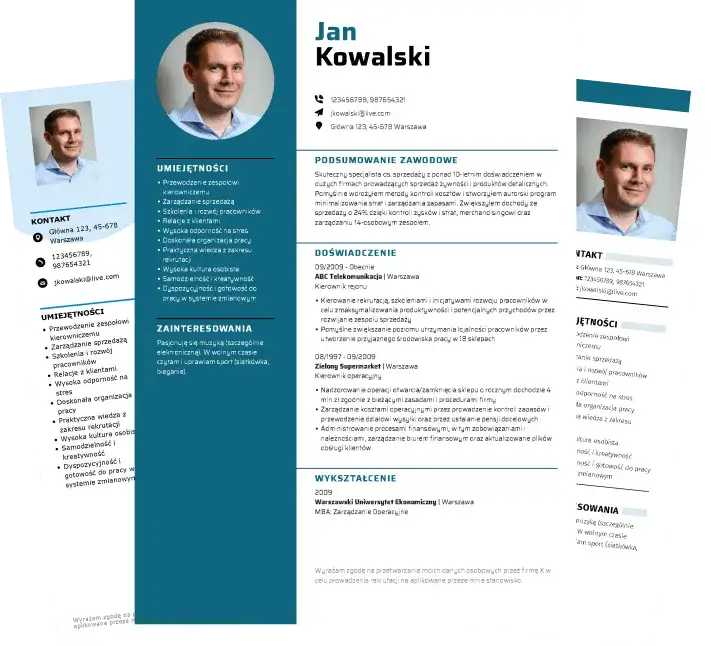
Aktualna klauzula RODO w CV: skopiuj gotową formułkę i wklej ją u siebie
Pamiętaj, że umieszczenie klauzuli RODO w CV jest obowiązkowe, jeśli chcesz, aby Twoje dane osobowe były przetwarzane w procesie rekrutacji. Brak tej zgody może skutkować odrzuceniem Twojej kandydatury. Poniżej znajduje się aktualne brzmienie klauzuli, którą możesz po prostu skopiować i wkleić na końcu swojego CV:
Wyrażam zgodę na przetwarzanie moich danych osobowych dla potrzeb niezbędnych do realizacji procesu rekrutacji (zgodnie z ustawą z dnia 10 maja 2018 roku o ochronie danych osobowych (Dz. Ustaw z 2018, poz. 1000) oraz zgodnie z Rozporządzeniem Parlamentu Europejskiego i Rady (UE) 2016/679 z dnia 27 kwietnia 2016 r. w sprawie ochrony osób fizycznych w związku z przetwarzaniem danych osobowych i w sprawie swobodnego przepływu takich danych oraz uchylenia dyrektywy 95/46/WE (RODO)).
Unikaj tych błędów, tworząc CV na smartfonie
Największym wrogiem podczas pisania CV na telefonie jest autokorekta. Często potrafi ona zmienić słowa w nieoczekiwany sposób, wprowadzając błędy, które mogą wyglądać nieprofesjonalnie. Dlatego tak ważne jest, aby dokładnie sprawdzać każdy wprowadzony tekst. Możesz to zrobić, czytając CV na głos to pomaga wychwycić dziwne sformułowania. Jeszcze lepiej, jeśli możesz poprosić kogoś znajomego o szybkie przejrzenie dokumentu. Jeśli masz problem z ciągłymi zmianami autokorekty, rozważ tymczasowe jej wyłączenie podczas pisania kluczowych fragmentów CV, a włączanie jej ponownie do codziennego użytku po zakończeniu pracy nad dokumentem.
Format ma znaczenie: Dlaczego PDF to jedyny słuszny wybór i jak go wygenerować?
W Polsce, jeśli chodzi o CV, format PDF jest absolutnym standardem i jedynym słusznym wyborem. Dlaczego? Ponieważ gwarantuje on, że Twoje CV będzie wyglądać tak samo na każdym urządzeniu i u każdego odbiorcy. Format PDF zachowuje oryginalne formatowanie, czcionki, układ graficzny i zdjęcia, co jest kluczowe dla profesjonalnego wizerunku. Rekruterzy oczekują właśnie tego formatu, a wysłanie CV w innym formacie (np. DOCX) może sprawić, że dokument się "rozjedzie" i będzie nieczytelny, co z pewnością nie zrobi dobrego wrażenia.
Generowanie pliku PDF z poziomu aplikacji mobilnych jest zazwyczaj bardzo proste. W większości aplikacji, takich jak Canva, Word czy Dokumenty Google, po zakończeniu edycji znajdziesz opcję "Udostępnij", "Eksportuj" lub "Zapisz jako". Wybierając tę opcję, będziesz mógł wybrać format PDF. W dedykowanych kreatorach CV funkcja ta jest zazwyczaj jeszcze bardziej widoczna i intuicyjna, często dostępna jako przycisk "Pobierz" lub "Zapisz CV". Zawsze upewnij się, że wybrałeś PDF, zanim wyślesz dokument.
Co zrobić, gdy tekst "pływa", a akapity się rozjeżdżają? Proste triki formatujące
- Używaj prostych szablonów: Jak już wspominałem, im prostszy szablon, tym mniejsze ryzyko problemów z formatowaniem.
- Unikaj wcięć i spacji do tworzenia odstępów: Zamiast tego korzystaj z opcji interlinii i odstępów między akapitami dostępnych w edytorze.
- Podglądaj w trybie PDF: Regularnie sprawdzaj, jak Twój dokument wygląda w podglądzie PDF. To najlepszy sposób, aby wychwycić potencjalne problemy z formatowaniem, zanim wyślesz CV.
- Dostosuj marginesy: Jeśli tekst wydaje się zbyt ściśnięty, spróbuj lekko zwiększyć marginesy.
- Używaj wyrównania do lewej: Wyrównanie tekstu do lewej strony jest zazwyczaj najbardziej czytelne i najmniej problematyczne w kwestii formatowania na różnych urządzeniach.
Nazwa pliku z CV: mała rzecz, a świadczy o Twoim profesjonalizmie
Nazwa pliku, w którym wysyłasz CV, to często pierwszy element, który widzi rekruter. Dlatego powinna być profesjonalna i informatywna. Unikaj nazw typu "CV.pdf", "MojeCV.pdf" czy "Dokument1.pdf". Zamiast tego, stosuj nazwy, które jasno identyfikują Ciebie i cel dokumentu, np. "CV_JanKowalski.pdf" lub "JanKowalski_CV_SpecjalistaDsMarketingu.pdf". Taka drobna zmiana świadczy o Twoim profesjonalizmie i ułatwia rekruterowi organizację dokumentów.
Gotowe CV: Jak nim zarządzać z telefonu
Kluczem do efektywnego zarządzania CV z poziomu telefonu jest przechowywanie go w chmurze. Usługi takie jak Dysk Google, OneDrive czy iCloud oferują nie tylko bezpieczeństwo Twoich danych, ale także łatwy dostęp do dokumentu z dowolnego miejsca i urządzenia. Po utworzeniu CV w aplikacji mobilnej, po prostu zapisz je bezpośrednio do wybranej usługi chmurowej. Dzięki temu będziesz mógł błyskawicznie otworzyć, edytować lub wysłać swoje CV, gdy tylko pojawi się taka potrzeba wystarczy smartfon z dostępem do internetu.
Jak szybko dostosować CV do konkretnej oferty pracy na telefonie?
- Zmodyfikuj podsumowanie zawodowe: To idealne miejsce, aby w kilku zdaniach podkreślić swoje kluczowe umiejętności i doświadczenie, które są najbardziej relewantne dla danej oferty.
- Podkreśl odpowiednie umiejętności: Przejrzyj listę umiejętności w swoim CV i upewnij się, że te wymienione w ogłoszeniu są widoczne i dobrze opisane.
- Dostosuj doświadczenie: Jeśli masz bogate doświadczenie, możesz delikatnie zmodyfikować opisy obowiązków i osiągnięć, aby lepiej odpowiadały wymaganiom konkretnego stanowiska.
- Dodaj słowa kluczowe: Wiele ofert pracy zawiera konkretne słowa kluczowe. Wpleć je naturalnie w treść swojego CV, szczególnie w podsumowaniu i opisie doświadczenia.
- Użyj podglądu PDF: Po każdej zmianie, wygeneruj podgląd CV w PDF, aby upewnić się, że wszystko wygląda spójnie i profesjonalnie.
Wysyłanie aplikacji bezpośrednio z telefonu: o czym musisz pamiętać?
- Zawsze dołączaj CV w formacie PDF: Nigdy nie wysyłaj CV w innym formacie, chyba że pracodawca wyraźnie o to prosi. PDF gwarantuje zachowanie formatowania.
- Sprawdź poprawność adresu e-mail: Upewnij się, że adres, na który wysyłasz aplikację, jest poprawny. Literówka może sprawić, że Twoja wiadomość nie dotrze do celu.
- Zadbaj o profesjonalną treść wiadomości: E-mail, w którym wysyłasz CV, to Twoja wizytówka. Napisz krótką, zwięzłą i profesjonalną wiadomość, nawiązując do oferty pracy i załączając CV.
- Użyj profesjonalnej nazwy pliku CV: Jak wspomniano wcześniej, nazwa pliku ma znaczenie.
- Sprawdź odbiorcę (jeśli wysyłasz na ogólny adres): Jeśli wysyłasz aplikację na ogólny adres firmy, w treści wiadomości lub w nazwie pliku możesz dodać stanowisko, o które się ubiegasz.
Przeczytaj również: Jak napisać CV? Kompletny przewodnik krok po kroku
Twoje CV w zasięgu ręki: kluczowe wnioski i dalsze kroki
Jak widzisz, stworzenie profesjonalnego CV za pomocą smartfona jest nie tylko możliwe, ale i coraz bardziej efektywne. Przeszliśmy przez wybór odpowiednich aplikacji, proces tworzenia poszczególnych sekcji, aż po kluczowe aspekty techniczne, takie jak formatowanie i nazewnictwo plików. Teraz masz narzędzia, aby skutecznie zaprezentować swoją kandydaturę bez potrzeby sięgania po komputer.
- Pamiętaj o wyborze intuicyjnej aplikacji z możliwością eksportu do PDF.
- Dbaj o czytelność i prostotę szablonu, a także o profesjonalne formatowanie.
- Zawsze dołączaj aktualną klauzulę RODO i używaj profesjonalnej nazwy pliku.
- Przechowuj swoje CV w chmurze, aby mieć do niego łatwy dostęp i możliwość szybkiej edycji.
Z mojego doświadczenia wynika, że największą barierą jest często strach przed nowymi technologiami lub przekonanie, że pewnych rzeczy nie da się zrobić na telefonie. Mam nadzieję, że ten poradnik pokazał Ci, że jest inaczej. Kluczem jest praktyka im więcej będziesz tworzyć i edytować swoje CV na smartfonie, tym pewniej będziesz się czuł. Nie bój się eksperymentować z różnymi aplikacjami i szablonami, aby znaleźć to, co najlepiej odpowiada Twoim potrzebom.
A jakie są Twoje doświadczenia z tworzeniem CV na telefonie? Czy masz swoje ulubione aplikacje lub sprawdzone triki, którymi chciałbyś się podzielić? Podziel się swoją opinią w komentarzach!