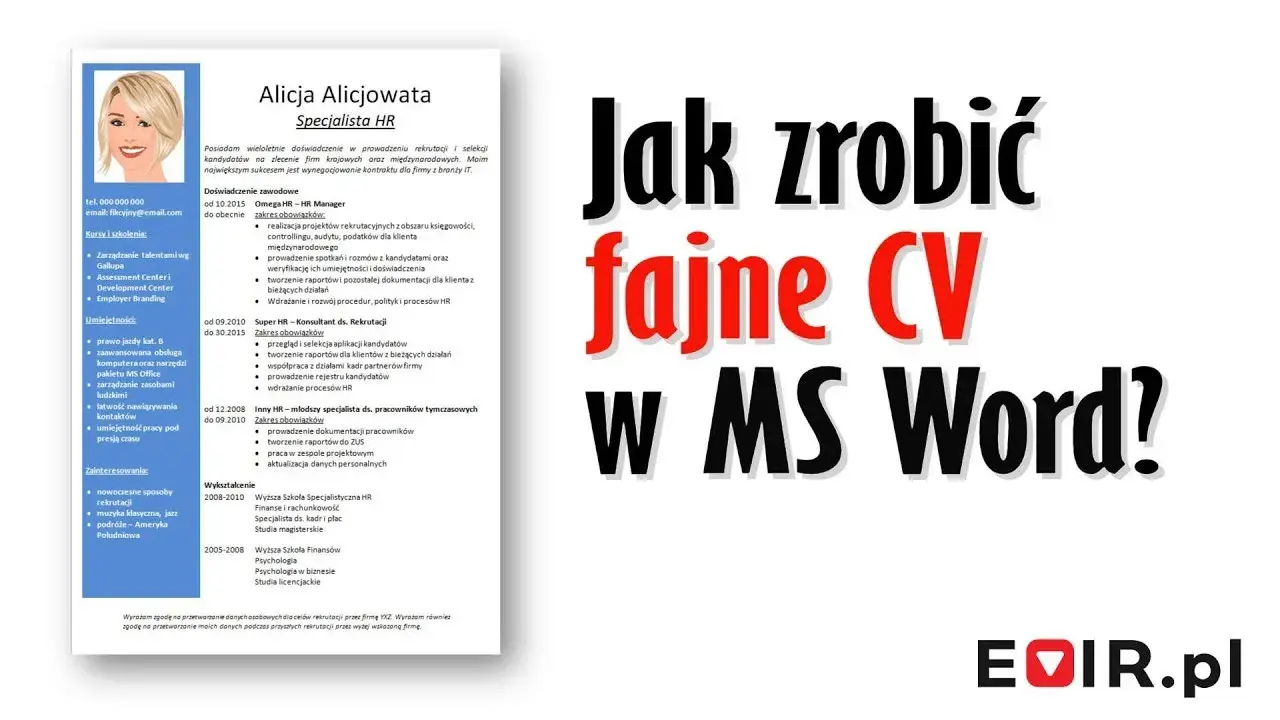
Stworzenie profesjonalnego CV w programie Microsoft Word może wydawać się wyzwaniem, ale z odpowiednim przewodnikiem staje się prostym zadaniem. Ten praktyczny poradnik krok po kroku pokaże Ci, jak wykorzystać funkcje Worda do zbudowania dokumentu, który przyciągnie uwagę rekrutera. Poznasz tajniki formatowania, kluczowe sekcje i sposoby na uniknięcie typowych błędów, dzięki czemu Twoje CV będzie nie tylko estetyczne, ale przede wszystkim skuteczne.
Stwórz profesjonalne CV w Wordzie praktyczny poradnik krok po kroku
- Word oferuje wbudowane szablony, ale dostępne są też gotowe wzory z internetu, często lepiej dopasowane do polskiego rynku.
- Kluczowe sekcje CV to: dane osobowe, podsumowanie zawodowe, doświadczenie, wykształcenie, umiejętności oraz obowiązkowa klauzula RODO.
- Dla systemów ATS ważne jest proste formatowanie, unikanie nadmiaru grafiki i używanie standardowych nagłówków sekcji.
- Unikaj typowych błędów: niespójnego formatowania, literówek, używania tabulatorów zamiast tabel do tworzenia kolumn.
- Zawsze zapisuj gotowe CV w formacie PDF i nadawaj plikowi profesjonalną nazwę, np. "Jan_Kowalski_CV.pdf".
- Warto dodać krótkie podsumowanie zawodowe (profil) na początku dokumentu, aby szybko przedstawić swoje kluczowe atuty.
Dlaczego CV w Wordzie to wciąż dobry wybór?
W dobie licznych kreatorów online, które obiecują szybkie tworzenie CV, wiele osób zastanawia się, czy Microsoft Word nadal jest dobrym narzędziem do tego celu. Moim zdaniem, odpowiedź brzmi: zdecydowanie tak! Choć kreatory mogą oferować gotowe rozwiązania, często narzucają sztywne ramy i ograniczają naszą swobodę. Word daje nam pełną kontrolę nad każdym aspektem dokumentu. To właśnie ta elastyczność pozwala stworzyć CV, które jest nie tylko profesjonalne, ale także unikalne i idealnie dopasowane do naszych potrzeb i specyfiki stanowiska, na które aplikujemy.
Pełna kontrola nad formatowaniem i układem to kluczowa zaleta Worda. Możemy swobodnie manipulować tekstem, dodawać lub usuwać sekcje, dostosowywać odstępy i marginesy z precyzją, która jest często niemożliwa do osiągnięcia w ograniczonych interfejsach kreatorów. To daje nam pewność, że nasze CV będzie wyglądać dokładnie tak, jak chcemy, odzwierciedlając naszą dbałość o szczegóły i profesjonalizm.
CV stworzone w Wordzie może być również bardzo przyjazne dla systemów ATS (Applicant Tracking Systems), które coraz częściej są pierwszym etapem selekcji kandydatów. Aby zapewnić zgodność z ATS, pamiętaj o kilku kluczowych zasadach:
- Unikaj nadmiaru grafiki: Skomplikowane wykresy, zdjęcia czy nietypowe elementy wizualne mogą być problematyczne dla algorytmów ATS.
- Ogranicz użycie tabel: Choć tabele mogą pomóc w organizacji treści, czasami sprawiają problemy systemom ATS. Jeśli już musisz ich użyć, upewnij się, że są proste i najlepiej bez widocznych obramowań.
- Stosuj standardowe czcionki: Unikaj niestandardowych fontów, które mogą nie być poprawnie interpretowane.
- Nie umieszczaj kluczowych informacji w nagłówkach/stopkach: Niektóre systemy ATS mogą pomijać tekst zawarty w tych obszarach.
- Używaj standardowych nagłówków sekcji: Nazwy takie jak "Doświadczenie zawodowe", "Wykształcenie", "Umiejętności" są rozpoznawane przez większość systemów.
- Stawiaj na proste formatowanie: Używaj pogrubień, kursywy i wypunktowań w sposób umiarkowany i konsekwentny.
Fundamenty skutecznego CV: 5 kroków przed pisaniem
Zanim jeszcze otworzymy program Word, warto poświęcić chwilę na przygotowanie. Microsoft Word oferuje bogatą galerię wbudowanych szablonów CV, do których można uzyskać dostęp, wybierając "Plik" > "Nowy" i wpisując w pasek wyszukiwania frazy typu "życiorys" lub "CV". Są one dobrym punktem wyjścia, ale warto też rozejrzeć się za darmowymi, autorskimi szablonami dostępnymi w polskim internecie. Często można znaleźć tam wzory lepiej dopasowane do aktualnych trendów i specyfiki polskiego rynku pracy. Przy wyborze szablonu zwróć uwagę na jego czytelność i estetykę powinien być przejrzysty i profesjonalny.
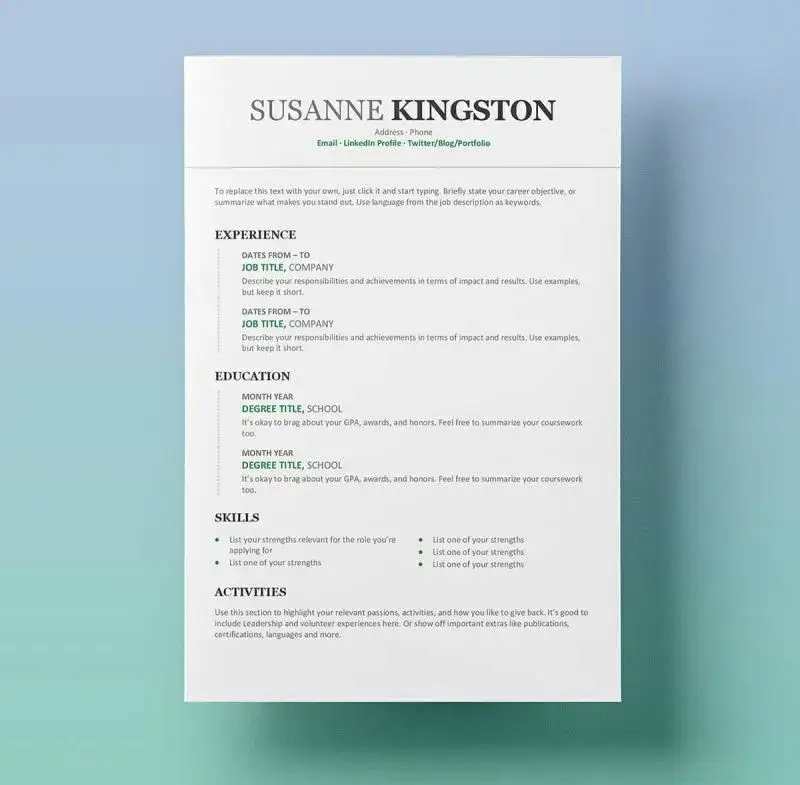
Kolejnym ważnym krokiem jest odpowiednie ustawienie strony. Zazwyczaj standardowe marginesy (np. 2,5 cm z każdej strony) są wystarczające i zapewniają dobrą czytelność. Jeśli chodzi o czcionki, kluczowa jest prostota i czytelność. Polecam stosowanie sprawdzonych krojów, takich jak Calibri, Arial, Times New Roman lub Georgia, w rozmiarze od 10 do 12 punktów. Unikaj ozdobnych, trudnych do odczytania czcionek, które mogą sprawić, że Twoje CV będzie wyglądać nieprofesjonalnie.
Zanim zaczniesz pisać, zgromadź wszystkie niezbędne informacje w jednym miejscu. Przygotuj listę swoich poprzednich miejsc pracy wraz z dokładnymi datami zatrudnienia, nazwami firm, zajmowanymi stanowiskami i opisem obowiązków. Zbierz informacje o swoich osiągnięciach to one często decydują o tym, czy zostaniesz zaproszony na rozmowę. Nie zapomnij o danych edukacyjnych: nazwach szkół, kierunkach, uzyskanych tytułach i datach ukończenia. Spisz także ukończone kursy, szkolenia i posiadane certyfikaty, które mogą być istotne dla stanowiska. Posiadanie tych wszystkich danych pod ręką znacznie ułatwi i przyspieszy proces tworzenia CV.
Kluczowym elementem skutecznego CV jest jego dopasowanie do konkretnej oferty pracy. Zanim zaczniesz pisać, dokładnie przeanalizuj ogłoszenie. Zwróć uwagę na słowa kluczowe, wymagania i obowiązki wymienione w opisie stanowiska. Następnie postaraj się wpleść te same lub podobne frazy w treść swojego CV, szczególnie w sekcjach dotyczących doświadczenia i umiejętności. Dzięki temu zwiększysz swoje szanse na przejście przez filtry systemów ATS i od razu pokażesz rekruterowi, że rozumiesz, czego firma poszukuje.
Praktyczny poradnik: Jak stworzyć CV w Wordzie krok po kroku
Na samej górze dokumentu, w nagłówku, umieść swoje dane osobowe. Powinny one zawierać: imię i nazwisko, numer telefonu kontaktowego, adres e-mail oraz, jeśli posiadasz i jest to istotne dla stanowiska, link do Twojego profilu na LinkedIn. Te informacje powinny być łatwo widoczne i dostępne, ale jednocześnie nie powinny dominować nad resztą treści. Możesz je delikatnie wyróżnić, na przykład większą czcionką lub pogrubieniem, ale zachowaj umiar.
Następnie dodaj podsumowanie zawodowe, znane również jako profil zawodowy. Jest to krótki, zazwyczaj 2-4 zdaniowy paragraf umieszczony tuż pod danymi osobowymi. Jego celem jest szybkie przedstawienie rekruterowi Twoich kluczowych kompetencji, najważniejszego doświadczenia i celu zawodowego. Dobrze napisane podsumowanie działa jak magnes, zachęcając do dalszego czytania Twojego CV. Przykładowo, może wyglądać tak: "Doświadczony specjalista ds. marketingu z 5-letnim stażem w branży e-commerce, specjalizujący się w kampaniach PPC i SEO. Skutecznie zwiększałem ruch na stronach internetowych i konwersję sprzedaży. Poszukuję wyzwań w dynamicznym zespole, gdzie będę mógł wykorzystać swoje umiejętności analityczne i kreatywne do rozwoju marki."
Opisując swoje doświadczenie zawodowe, stosuj układ chronologiczny odwrócony, czyli zacznij od najnowszego stanowiska. Dla każdego miejsca pracy podaj nazwę firmy, zajmowane stanowisko, okres zatrudnienia (miesiąc i rok rozpoczęcia oraz zakończenia) oraz szczegółowy zakres obowiązków. Co najważniejsze, skup się na swoich osiągnięciach. Zamiast suchego wymieniania zadań, używaj czasowników akcji i kwantyfikuj swoje sukcesy, jeśli to możliwe. Na przykład, zamiast "zarządzanie projektem", napisz "zakończyłem projekt X na 2 tygodnie przed terminem, oszczędzając 15% budżetu".
- Nazwa firmy i stanowisko: Jasno określ, gdzie i na jakim stanowisku pracowałeś.
- Daty zatrudnienia: Podaj dokładny okres, najlepiej miesiąc i rok.
- Zakres obowiązków: Opisz swoje kluczowe zadania, używając czasowników akcji.
- Osiągnięcia: To jest najważniejsza część! Podkreśl swoje sukcesy, najlepiej poparte liczbami.
Sekcja dotycząca wykształcenia powinna zawierać informacje o ukończonych szkołach, kierunkach studiów, uzyskanych tytułach oraz datach ukończenia. Jeśli dopiero zaczynasz karierę, możesz rozwinąć tę sekcję, opisując realizowane projekty lub zdobyte nagrody. W przypadku doświadczonych kandydatów, wystarczy podać najważniejsze informacje o ostatnim ukończonym etapie edukacji.
Umiejętności warto podzielić na dwie kategorie, aby ułatwić rekruterowi szybkie zorientowanie się w Twoich kompetencjach:
- Umiejętności twarde (specjalistyczne): Są to umiejętności techniczne i mierzalne, które zdobyłeś poprzez naukę lub praktykę. Przykłady: znajomość języków programowania (Python, Java), obsługa programów graficznych (Adobe Photoshop), biegła znajomość języka angielskiego (poziom C1), prawo jazdy kategorii B, obsługa konkretnych maszyn czy narzędzi.
- Umiejętności miękkie (interpersonalne): Są to cechy osobowości i umiejętności związane z komunikacją i pracą w zespole. Przykłady: komunikatywność, umiejętność pracy w zespole, rozwiązywanie problemów, zarządzanie czasem, kreatywność, odporność na stres, zdolności przywódcze.
Ukończone kursy, szkolenia i zdobyte certyfikaty mogą znacząco podnieść Twoją wartość w oczach pracodawcy. Wymień te, które są najbardziej istotne dla stanowiska, na które aplikujesz. Podaj pełną nazwę kursu/certyfikatu, organizatora oraz datę jego uzyskania. Jeśli posiadasz certyfikaty językowe lub branżowe, koniecznie je uwzględnij. Warto je umieścić w oddzielnej sekcji, aby były łatwo widoczne.
Pamiętaj, że klauzula o ochronie danych osobowych jest obligatoryjna w polskim CV. Bez niej Twoja aplikacja może zostać odrzucona. Umieść ją na samym dole dokumentu. Aktualna treść klauzuli RODO brzmi:
Wyrażam zgodę na przetwarzanie moich danych osobowych dla potrzeb niezbędnych do realizacji procesu rekrutacji zgodnie z ustawą z dnia 10 maja 2018 roku o ochronie danych osobowych (Dz. Ustaw z 2018, poz. 1000) oraz zgodnie z Rozporządzeniem Parlamentu Europejskiego i Rady (UE) 2016/679 z dnia 27 kwietnia 2016 r. w sprawie ochrony osób fizycznych w związku z przetwarzaniem danych osobowych i w sprawie swobodnego przepływu takich danych oraz uchylenia dyrektywy 95/46/WE (RODO).
Zaawansowane techniki Worda, które wyróżnią Twoje CV
Aby nadać swojemu CV profesjonalny wygląd i ułatwić organizację treści, warto wykorzystać tabele w Wordzie do tworzenia kolumn, zamiast polegać na tabulatorach. Jest to szczególnie przydatne przy prezentacji danych kontaktowych, umiejętności czy języków obcych. Kluczem do sukcesu jest sprawienie, aby te tabele były niewidoczne usuń obramowanie, wybierając opcję "Brak obramowania". Dzięki temu uzyskasz czysty, uporządkowany układ, który nie obciąży wizualnie dokumentu.
Czasami warto dodać do CV subtelne elementy graficzne, takie jak małe ikony przy danych kontaktowych (np. ikona telefonu przy numerze telefonu, koperty przy adresie e-mail). Mogą one dodać dokumentowi nowoczesnego charakteru. Jednakże, należy zachować ostrożność nadmiar grafiki, skomplikowane ilustracje czy zdjęcia mogą zakłócić proces skanowania przez systemy ATS i sprawić, że CV będzie wyglądać nieprofesjonalnie. Prostota jest zazwyczaj najlepszym wyborem.
Aby zapewnić spójność formatowania w całym dokumencie, skorzystaj ze stylów wbudowanych w Worda. Używanie stylów, takich jak "Nagłówek 1", "Nagłówek 2" czy "Normalny", pozwala na szybkie i jednolite formatowanie tekstu. Gdy zdecydujesz się na zmianę wyglądu nagłówków, wystarczy edytować styl, a wszystkie nagłówki oznaczone tym stylem automatycznie się zaktualizują. To nie tylko oszczędza czas i nerwy, ale także gwarantuje profesjonalny i uporządkowany wygląd Twojego CV.
Unikaj tych błędów: Pułapki przy tworzeniu CV w Wordzie
Jednym z najczęstszych błędów jest niespójne formatowanie. Różne czcionki, rozmiary liter, wcięcia, odstępy czy kolory w całym dokumencie sprawiają, że CV wygląda chaotycznie i nieprofesjonalnie. Rekruter może uznać to za przejaw braku dbałości o szczegóły, co jest cechą niepożądaną w większości zawodów. Upewnij się, że wszystkie elementy tego samego typu (np. nagłówki, punkty w listach) są sformatowane identycznie.
Absolutnie kluczowe jest unikanie błędów językowych. Literówki, błędy ortograficzne i gramatyczne mogą skutecznie przekreślić Twoje szanse na zdobycie wymarzonej pracy. Nawet najlepsze doświadczenie i umiejętności tracą na znaczeniu, gdy dokument je prezentujący jest pełen błędów. Po napisaniu CV koniecznie skorzystaj z wbudowanego w Worda narzędzia do sprawdzania pisowni i gramatyki, przeczytaj tekst na głos (często pomaga to wyłapać nienaturalne sformułowania) i, jeśli to możliwe, poproś kogoś innego o jego sprawdzenie.
Choć kreatywne szablony mogą kusić swoją oryginalnością, często okazują się pułapką. Nadmiernie ozdobne, skomplikowane wizualnie CV, pełne nietypowych czcionek, kolorów i grafik, mogą być nieczytelne zarówno dla rekrutera, jak i dla systemów ATS. Pamiętaj, że głównym celem CV jest przekazanie informacji o Twoich kwalifikacjach w sposób jasny i zwięzły. Prostota i czytelność są kluczowe to one decydują o tym, czy rekruter szybko znajdzie potrzebne informacje i czy system ATS poprawnie zinterpretuje Twoje dane.
Finalizacja i wysyłka: Jak poprawnie przygotować CV?
Gdy Twoje CV jest już gotowe, nadszedł czas na jego finalizację i wysyłkę. Absolutnym standardem przy wysyłaniu CV jest format PDF. Dlaczego? Ponieważ format PDF gwarantuje, że formatowanie Twojego dokumentu pozostanie nienaruszone niezależnie od tego, na jakim urządzeniu czy systemie operacyjnym zostanie otwarty. Inne formaty, takie jak .doc czy .docx, mogą ulec rozjechaniu się, zmianie czcionek czy układu, co niweczy cały Twój wysiłek włożony w estetyczne przygotowanie dokumentu. PDF jest również bezpieczniejszy, ponieważ uniemożliwia łatwą edycję treści przez osoby trzecie.
Oto jak krok po kroku wyeksportować plik z Worda do formatu PDF:
- Otwórz swoje gotowe CV w programie Microsoft Word.
- Kliknij w zakładkę "Plik" w lewym górnym rogu ekranu.
- Wybierz opcję "Eksportuj".
- Kliknij przycisk "Utwórz dokument PDF/XPS".
- Wybierz lokalizację, w której chcesz zapisać plik, i nadaj mu odpowiednią nazwę (o tym za chwilę!).
- Kliknij przycisk "Opublikuj" lub "Zapisz".
Profesjonalna nazwa pliku to mały detal, który ma duże znaczenie. Zamiast wysyłać plik nazwany "CV_ostateczne_wersja2.pdf", zastosuj prosty i informatywny format: "Imię_Nazwisko_CV.pdf". Na przykład: "Jan_Kowalski_CV.pdf" lub "Anna_Nowak_CV.pdf". Taka nazwa ułatwia rekruterowi szybkie zidentyfikowanie Twojego dokumentu wśród wielu innych, a także ułatwia zarządzanie plikami po jego stronie. To drobny, ale ważny element budowania profesjonalnego wizerunku kandydata.
Przeczytaj również: Jak stworzyć CV, które pokochają rekruterzy? Praktyczny poradnik
Twoje CV w Wordzie podsumowanie i dalsze kroki
Dotarłeś do końca naszego praktycznego przewodnika i wiesz już, jak samodzielnie stworzyć profesjonalne CV w programie Microsoft Word. Od wyboru odpowiedniego szablonu, przez strukturę dokumentu, po zaawansowane techniki formatowania i unikanie typowych błędów teraz posiadasz wszystkie narzędzia, by przygotować dokument, który zrobi świetne wrażenie na rekruterze i pomoże Ci zdobyć wymarzoną pracę.
- Pamiętaj o prostocie i czytelności formatowania, co jest kluczowe zarówno dla rekrutera, jak i systemów ATS.
- Zawsze dopasowuj treść CV do konkretnej oferty pracy, używając słów kluczowych.
- Nie zapomnij o obowiązkowej klauzuli RODO i zapisaniu CV w formacie PDF z profesjonalną nazwą pliku.
- Wykorzystaj pełnię możliwości Worda, tworząc estetyczny i funkcjonalny dokument.
Z mojego doświadczenia wiem, że stworzenie pierwszego profesjonalnego CV może wydawać się przytłaczające. Jednak kluczem jest systematyczność i dbałość o szczegóły, o których dziś rozmawialiśmy. Nie bój się eksperymentować z układem, ale zawsze pamiętaj o czytelności i profesjonalizmie. To właśnie te elementy, w połączeniu z Twoimi unikalnymi kwalifikacjami, sprawią, że Twoje CV będzie wyróżniać się na tle konkurencji.
Jakie są Twoje największe wyzwania przy tworzeniu CV? Czy masz swoje sprawdzone triki, które pomagają Ci w tym procesie? Podziel się swoimi przemyśleniami w komentarzach poniżej!